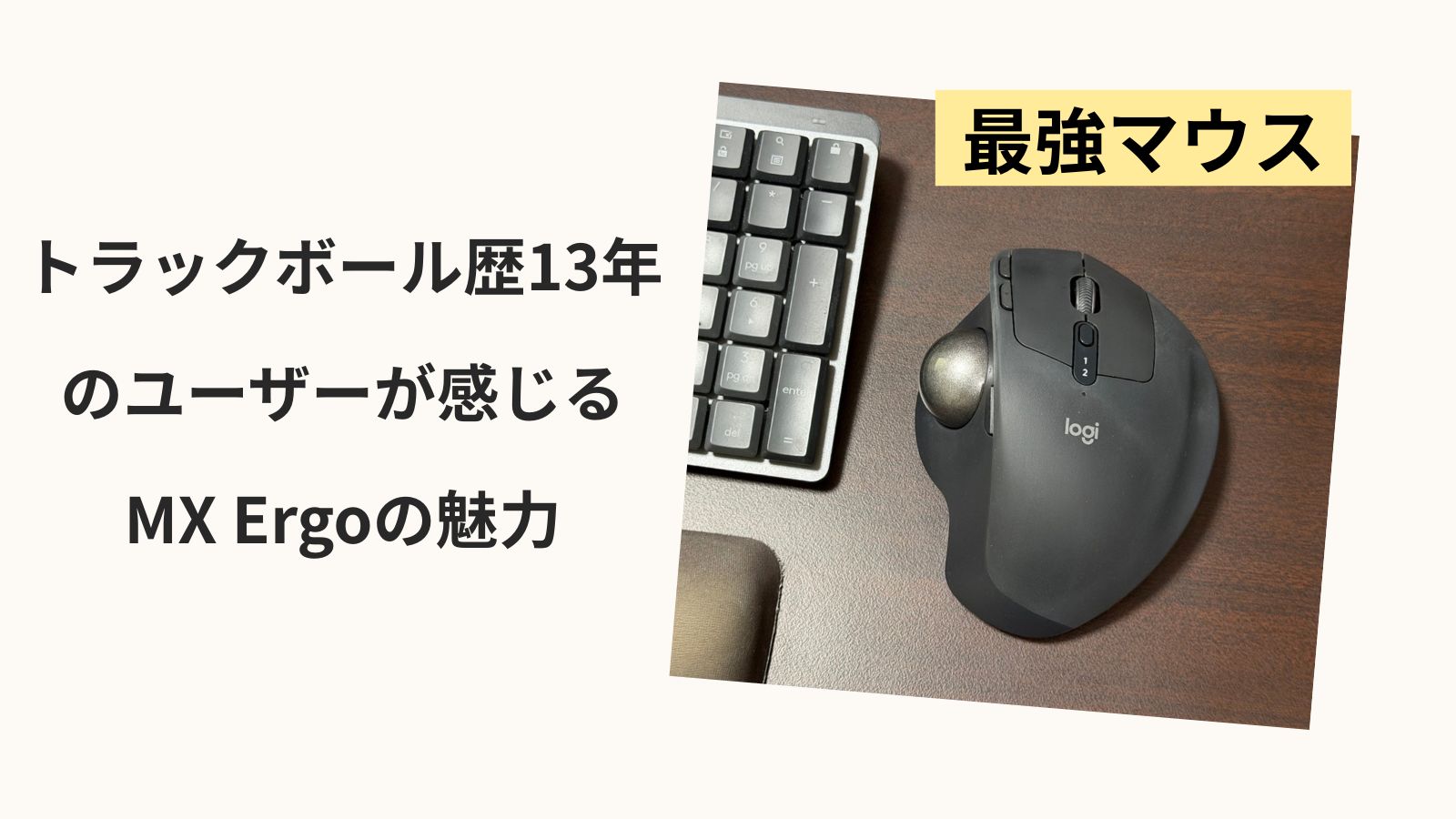
ライティングや資料作成を長時間行っていると、手首や指の疲労、デスク上の狭さにストレスを感じることがあります。
私は2013年に初めてロジクールのトラックボール「M570」を購入して以来、約10年以上にわたって毎日トラックボールを使い続けています。現在はハイエンドモデル「MX Ergo S」の2台目を使用中です。
この記事では、1日12時間くらいトラックボールを酷使する筆者の実体験をもとに、AIライティングを支える入力デバイスとしての魅力とリアルな使用感を紹介します。
なぜトラックボールに変えたのか ─ 通常マウスの限界を感じて
通常のマウスを使っていた頃、人差し指の付け根が常に痛くなっていました。
トラックボールに変えた理由は単純で、「手をほとんど動かさずに操作できる」から。
・指先だけでカーソルを動かせるので、手首の疲れが激減
・デスクスペースをほとんど使わない
・肩・腕・肘の位置が固定されることで姿勢が安定
AIライティングのように「操作回数が多く、集中時間が長い」作業とは相性抜群です。
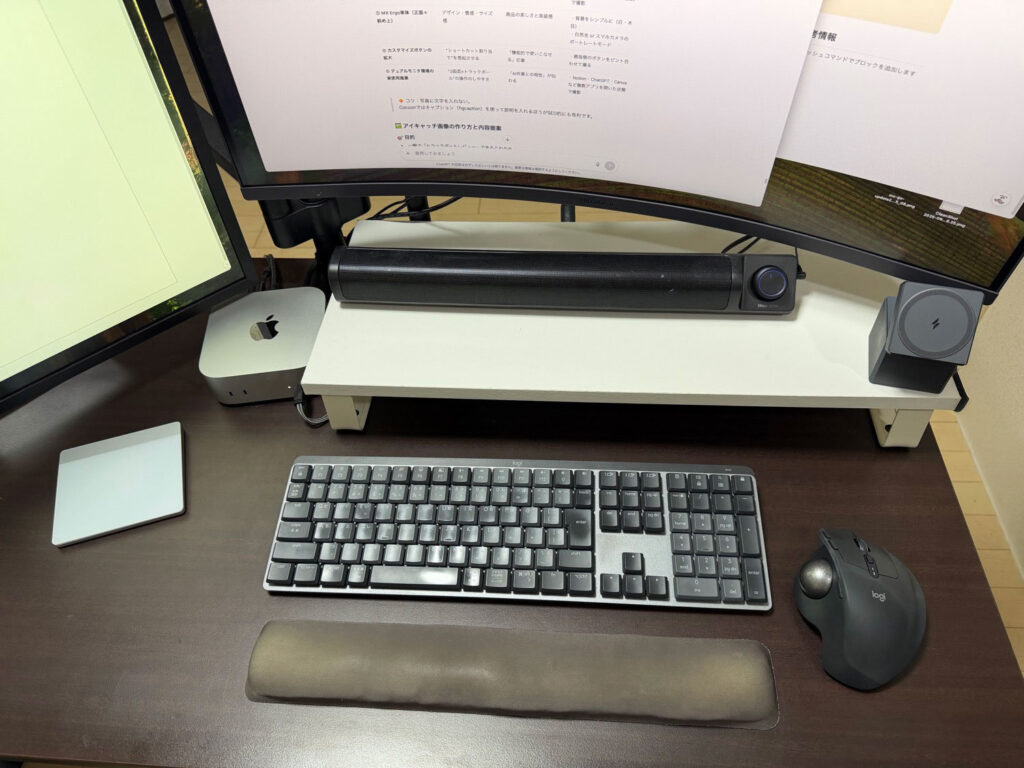
12年間のトラックボール遍歴
| モデル | 使用期間 | 特徴 | 感想 |
|---|---|---|---|
| M570(初代) | 約3年 | 軽量・単三電池駆動 | 初心者でも扱いやすく、すぐ慣れた。コンパクトで快適。 |
| M570(2代目) | 約3年 | コスパ最高の定番モデル | 毎日酷使して約3年で寿命。耐久性は十分。 |
| MX Ergo(初代) | 約5年 | 角度調整プレート付き・充電式 | 手首負担が激減。作業効率が体感で2割アップ。 |
| MX Ergo S(現行) | 使用中 | Bluetooth安定性・細かいカスタム性 | 現時点で理想形。Mac環境との相性も完璧。 |
買い替えの理由は「壊れやすいから」ではなく、酷使で限界が来るから。
私は毎日12時間以上使うため3〜5年で交換していますが、常識的な使用時間なら6年以上は問題なく使えると思います(笑)
M570シリーズとMX Ergoシリーズの違い
M570:軽くて小回りが利く“定番の入門機”
- 手が小さい人にもフィット
- 軽量で単三電池で長持ち
- 操作も直感的で、トラックボール初心者でもすぐ慣れる
👉 はじめてトラックボールを使うなら、まずはM570で間違いなし。
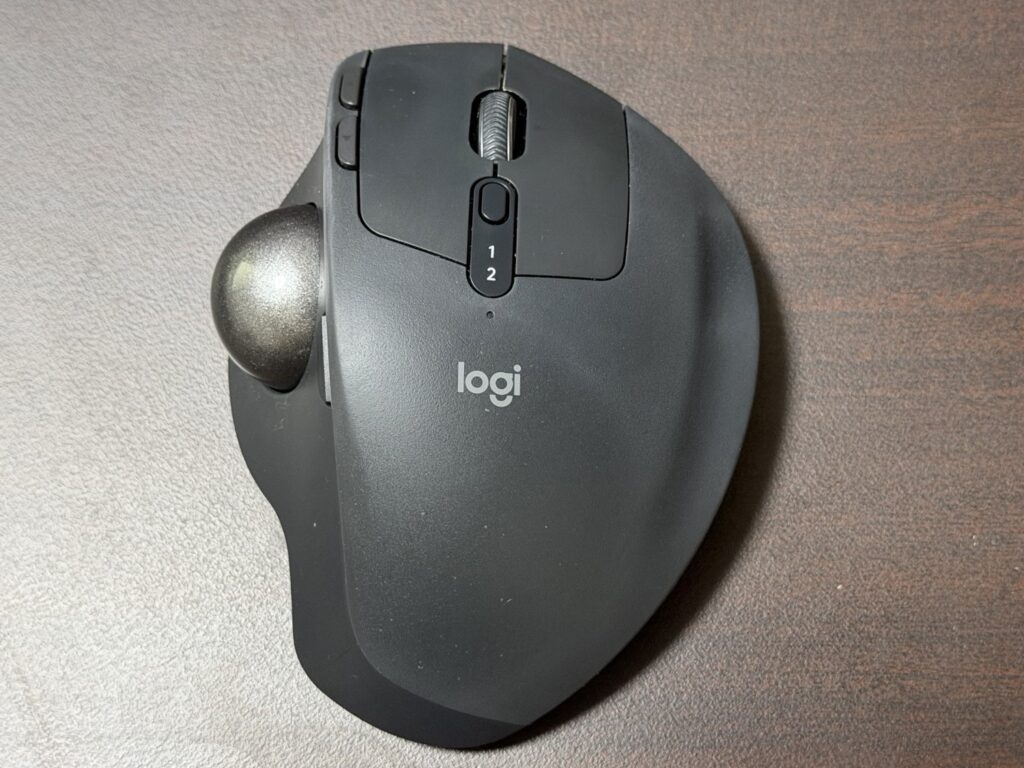
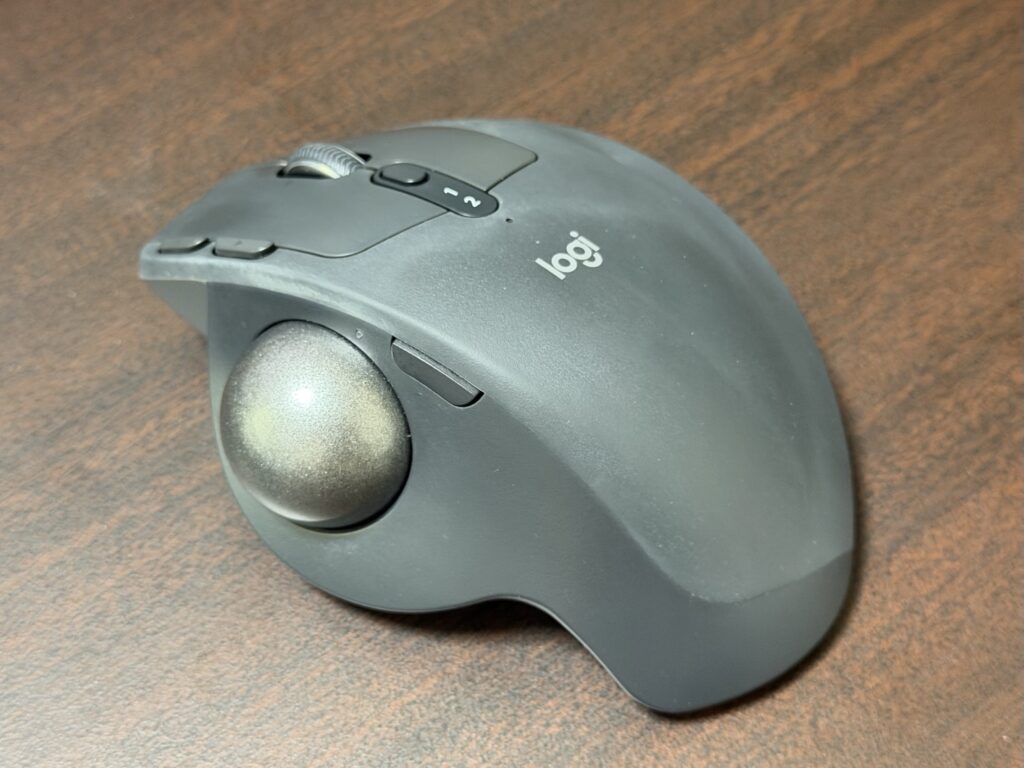
MX Ergo:重厚感と高機能を兼ね備えたハイエンドモデル
最初は「大きすぎて持ちにくそう」と思いましたが、実際に使ってみると“握る”のではなく、“上に手を乗せる”スタイル。むしろこちらのほうが自然で疲れません。
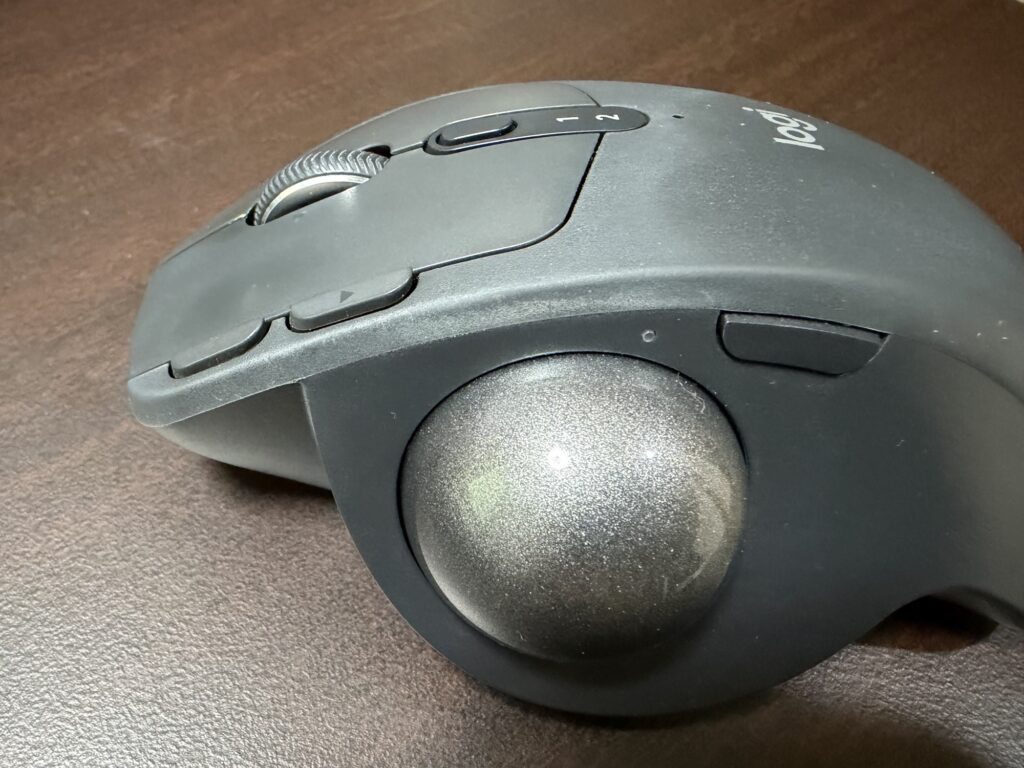
- 20°の角度調整プレートで手首のねじれを防ぐ
- ボタンのカスタマイズ自由度が高い(Logi Options+対応)
- Easy-Switch対応でMacとWindowsをボタン1つで切り替え
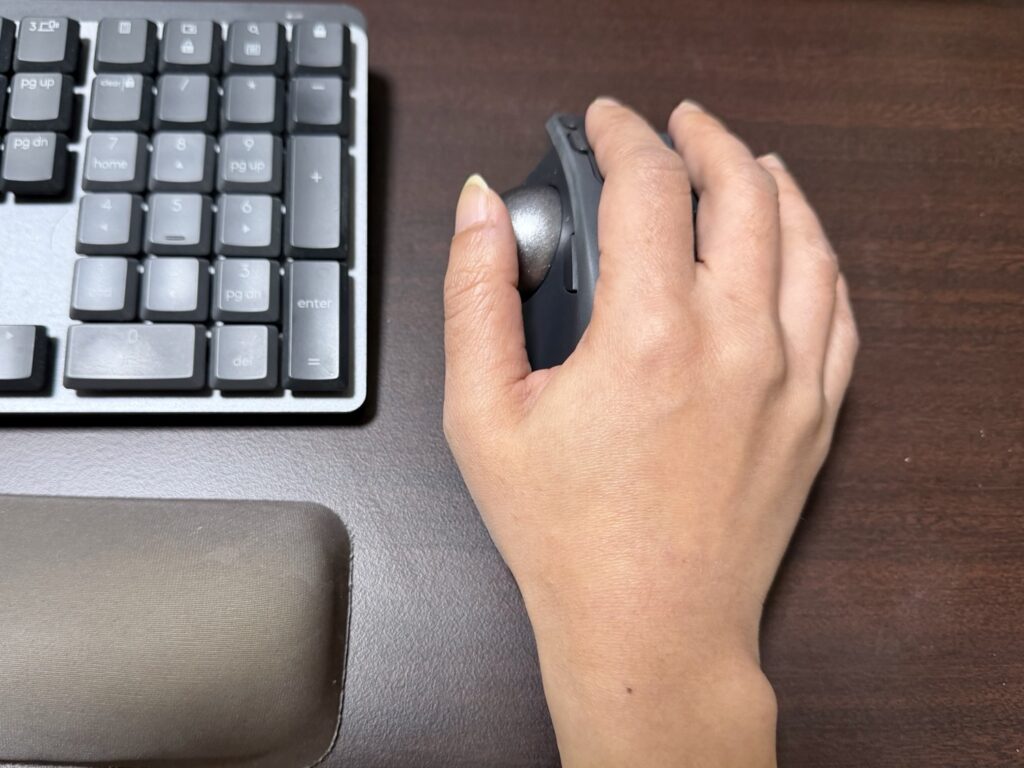
実際の作業での活用例(Mac環境)
私はMacユーザーなので、MX Ergoのカスタマイズボタンを以下のように割り当てています👇
| ボタン | 割り当て機能 | 効果 |
|---|---|---|
| ホイールのクリック | Mission Control | 開いているウィンドウを一瞬で切り替え |
| ホイールを左に倒す | Launchpad | アプリ起動を即アクセス |
| ホイールを右に倒す | ChatGPT | ChatGPTを即起動 |
| サイドボタン | Enterキー | 手をキーボードに戻さず確定操作できる |
「Enterキーをマウスで押せる」のは地味に革命的。ChatGPTの返信操作が片手で完結します。
このほかに、標準設定として用意されている「サイドボタンを押しながらホイールを回すと横スクロールできる」設定も超便利。スプレッドシートやNotionの横長の表を扱うときに重宝しています。
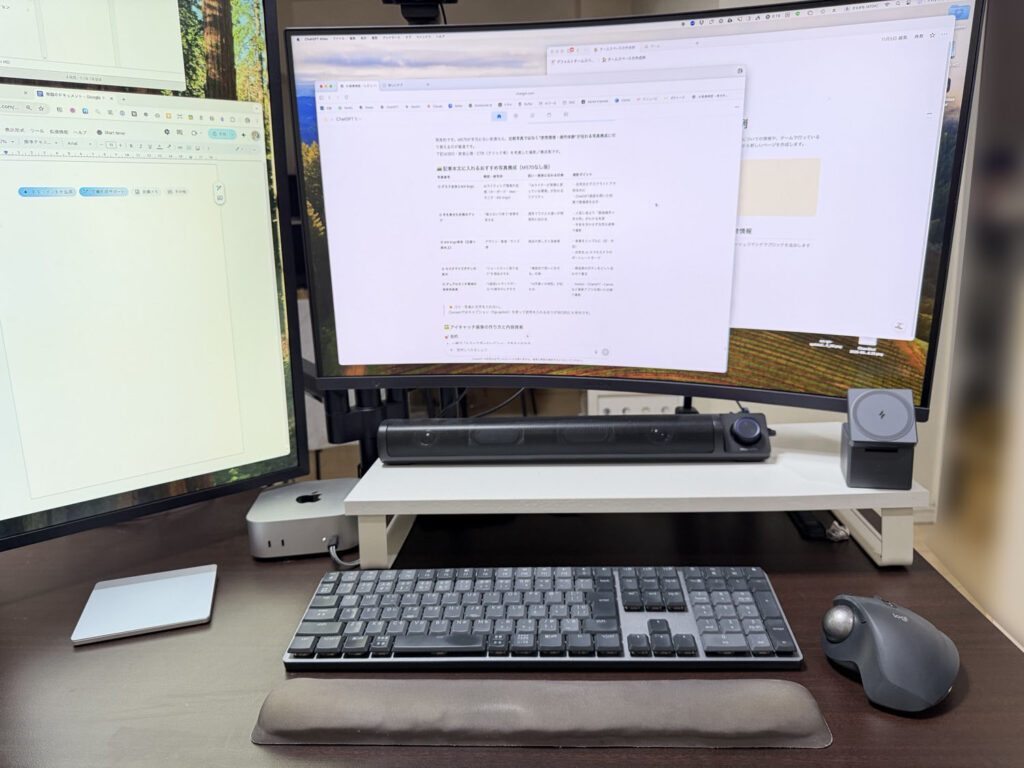
デュアルディスプレイ環境での快適さ
私はChatGPT・Notion・Canvaなどを複数のウィンドウで開いて作業することが多いので、デュアルディスプレイ環境にしています。
通常のマウスだと、左右のモニタを行き来するたびに手を大きく動かす必要がありますが、トラックボールなら親指1本でスムーズに移動可能。
作業のテンポを崩さず、操作が常に安定します。
一度この感覚に慣れると、もう普通のマウスには戻れません。
実際に感じているメリット
- ✅ 手首・肩・指の負担が激減(長時間使っても痛くならない)
- ✅ 省スペース設計でデスクがすっきり
- ✅ ショートカット割り当てで作業効率UP
- ✅ デュアルモニタ操作が快適(親指だけで2画面移動)
- ✅ 毎日使うほど“手に馴染む”
デメリット・注意点(正直レビュー)
- 慣れるまでは大変。 初めて触ったときは「意味が分からない!絶対無理!」と思いましたが、1週間で慣れます。慣れたらもう戻れません。
- 持ち運びには不向き。 据え置き使用が基本。外出時は小型トラックボールを併用。
- 長距離のスクロールには弱い。 縦長資料やSNS閲覧はトラックパッド併用がおすすめ。
メンテナンスとバッテリー管理
- 定期的にボールを外して中のホコリを掃除
- グリスアップは年1回で十分
- 充電は月1〜2回。充電しながら作業も可能なので、電池切れの心配なし
10分の充電で1日使えるほどバッテリー効率が良いのもポイント。
MX Ergoが向いている人
- ChatGPTやNotionを長時間使うAIライター
- 肩・手首の負担を軽減したい在宅ワーカー
- Macやデュアルディスプレイ環境で作業する人
- 省スペースで効率化したい人
まとめ ─ AIライティング時代の“操作負担ゼロ”デバイス
AIツールが進化しても、作業の主導権は人間の手にあります。
長時間の執筆や編集を快適に続けるには、「疲れない入力環境」こそ最高の生産性ツールです。
MX Ergoは、AIライティングや情報整理を日常的に行う人にとって、まさに“作業の相棒”と呼べるデバイス。
毎日使うツールだからこそ、疲れにくいデザインへの投資価値は十分あります。
※本記事にはアフィリエイトリンクを含みます。記事内容は実際の使用体験に基づいています。

Comments